7.1.11 Windows沙箱离线巡检工具
概述
Windows沙箱离线巡检工具(aTrustHelperTool)是一款零信任终端独立巡检工具,可实现不依赖零信任客户端对终端环境进行巡检扫描。该工具能够在安装客户端之前即可巡检发现环境风险并提前处置,也可在安装客户端后继续使用,为沙箱环境问题排障提供有力支持。
下载地址: https://support.sangfor.com.cn/productTool/read?product_id=19&id=13&category_id=0
7.1.11.1 工具安装指南
安装步骤:
步骤一:获取管理员权限安装
- 运行安装程序时,系统会弹出用户账户控制对话框
- 如果是无管理员权限的域用户,此处会提示需要输入管理员账号密码
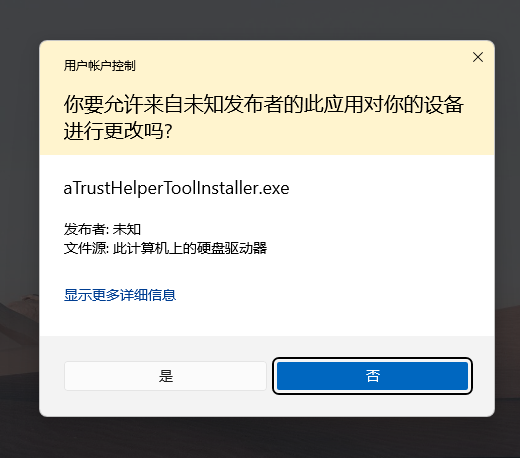
操作方法:点击"是"按钮继续安装
步骤二:进入安装界面
确认管理员权限后,将显示aTrustHelperTool安装向导界面
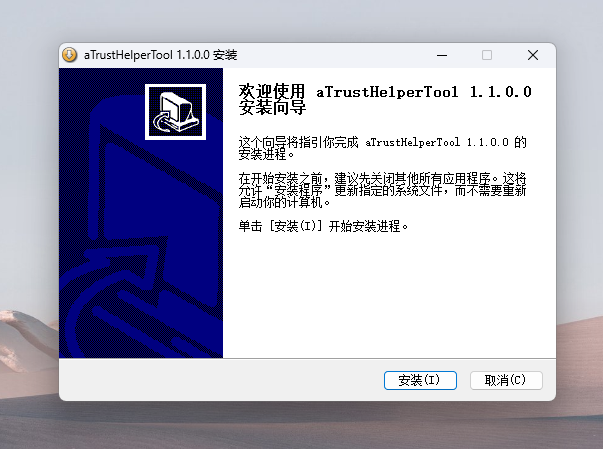
操作方法:
- 单击"安装(I)"开始安装进程
- 等待安装完成
步骤三:启动工具权限确认
安装完成后,启动aTrust诊断修复工具时,同样需要获取管理员权限
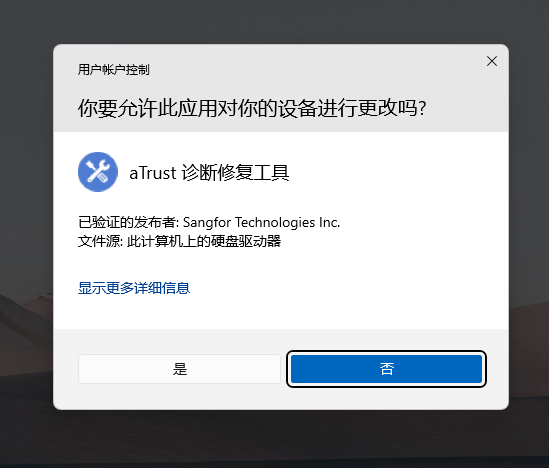
操作方法:点击"是"按钮授权程序运行
7.1.11.2 工具使用指南
使用步骤:
步骤一:进入程序主界面
成功启动后,进入诊断修复工具的主界面
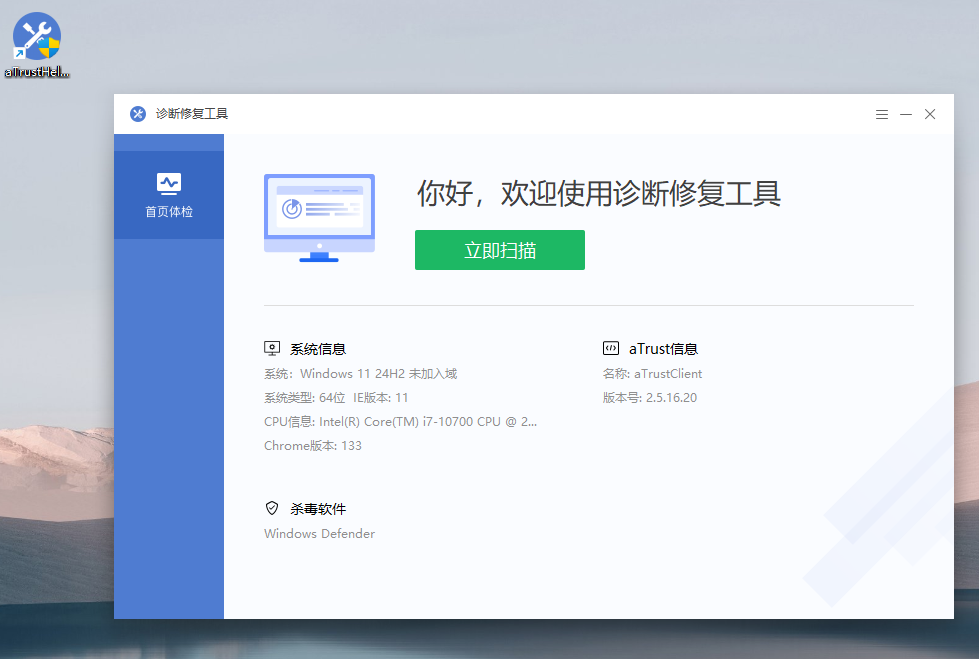
操作方法:点击"立即扫描"按钮进行扫描检测
步骤二:扫描检测过程
点击"立即扫描"后,程序开始进行诊断检测
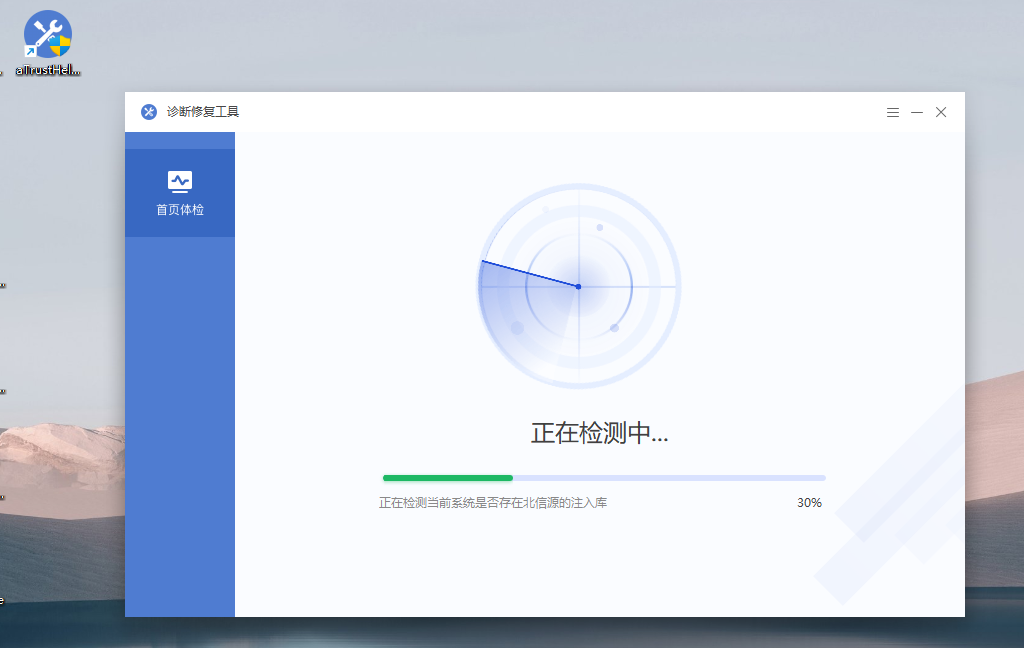
步骤三:查看扫描结果
扫描完成后,系统将显示检测结果
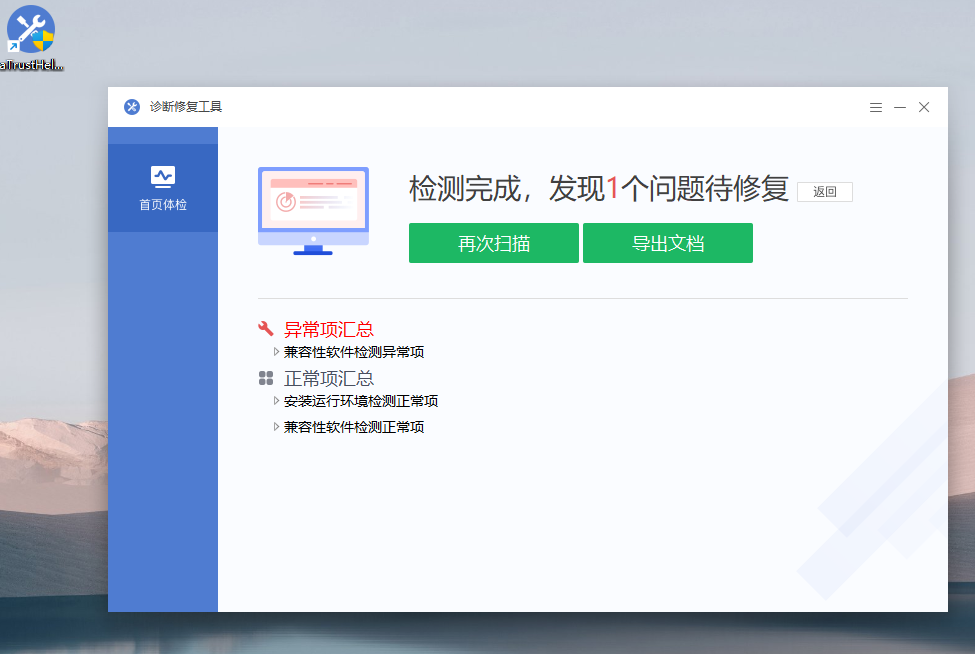
结果分类:
- 异常项汇总(红色标记):需要关注的问题项
- 正常项汇总(灰色标记):环境正常的检查项
操作按钮说明:
- 再次扫描:重新进行扫描检测
- 导出文档:导出详细检测报告
- 返回:返回主界面
步骤四:导出诊断报告
点击"导出文档"后,会生成检测报告文件
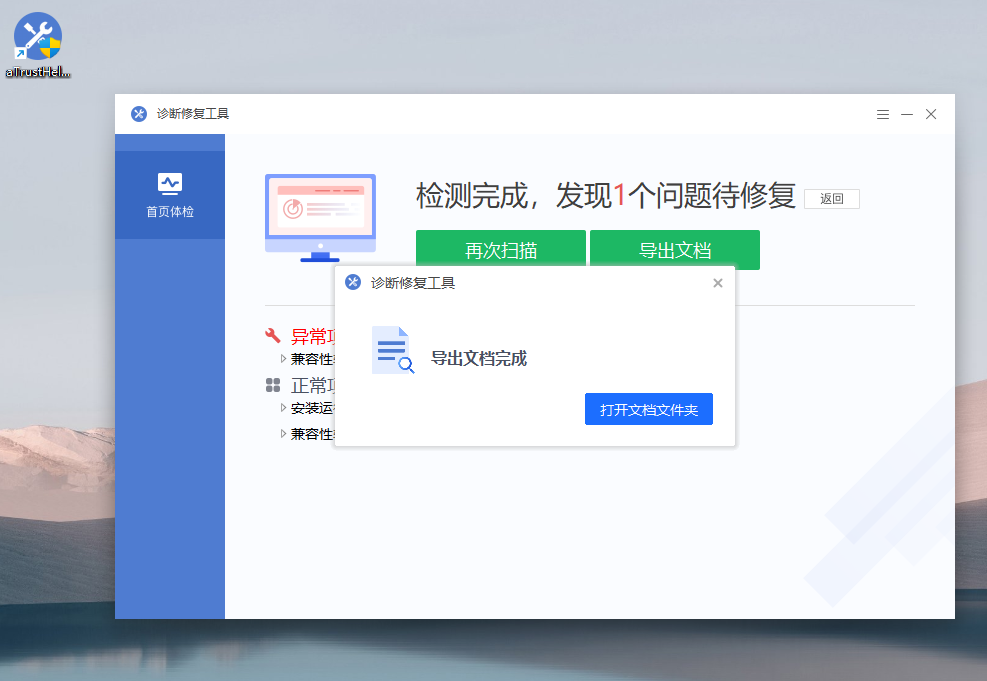
导出功能:
- 显示"导出文档完成"的成功提示
- 提供"打开文档文件夹"按钮便于查看报告
步骤五:查看报告文件
点击"打开文档文件夹"会显示生成的报告文件
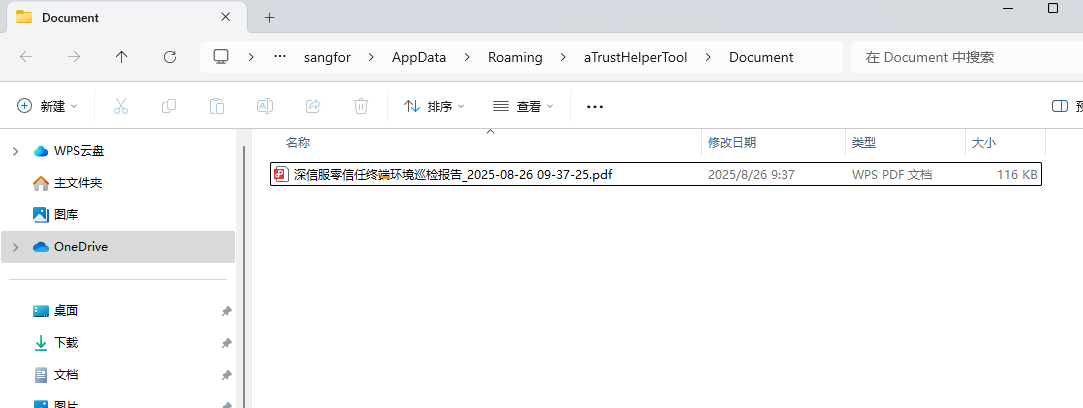
报告文件:
- 文件名格式:深信服零信任终端环境巡检报告_(时间).pdf
- 可双击打开查看详细检测结果和建议处理方案
7.1.11.3 使用注意事项
系统要求:
- 管理员权限:程序安装和运行都需要管理员权限,请确保以管理员身份运行
- 系统兼容性:支持Windows 7/10/11系统
- 网络环境:建议在稳定的网络环境下使用
使用建议:
- 定期检测:建议定期使用该工具进行环境巡检,及时发现潜在问题
- 报告保存:扫描完成后务必导出详细报告,便于后续分析和处理
- 问题处理:对于扫描发现的异常项,应根据报告建议及时处理
- 技术支持:如遇到工具无法解决的问题,可联系技术支持并提供巡检报告
常见问题解决:
- 权限不足:确保以管理员身份运行程序
- 扫描卡住:可尝试重启程序重新扫描
- 报告导出失败:检查磁盘空间是否充足,或更换导出路径