7.2.1 沙箱安装失败
7.2.1.1 客户端安装包文件异常排查
- 确认安装包文件没有问题,比如文件损坏
- 2.2.16之前的安装日志路径
/tmp/aTrustInstallOut.log,2.2.16之后的安装日志路径/root/.aTrust/logs/aTrustInstallOut.log - 安装方式:
- 命令
dpkg -i xxxxxx为deb包路径**(推荐使用)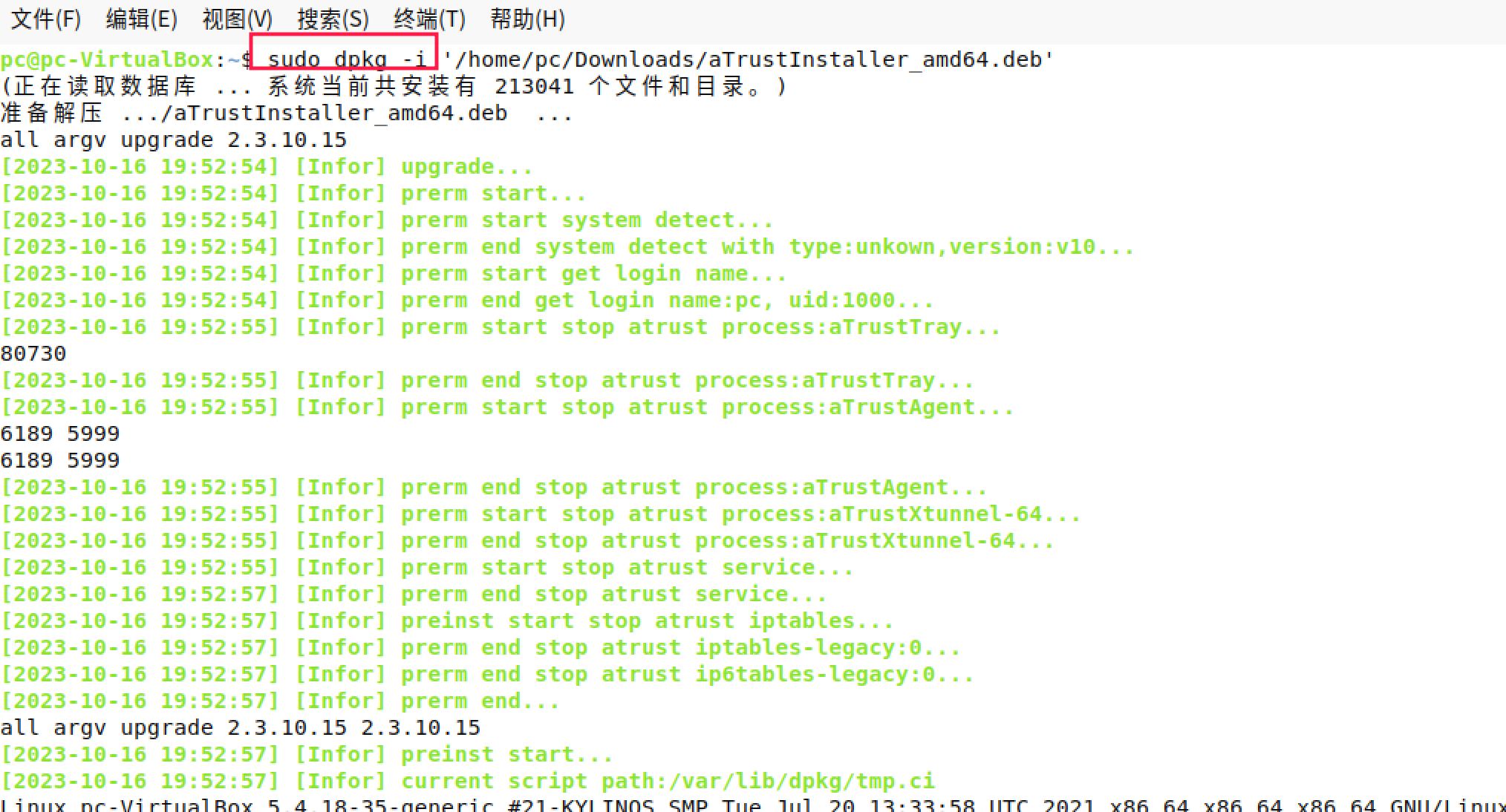
- 双击deb包文件,系统会使用安装器安装
- 命令
- 卸载方式:
- 命令
dpkg -P cn.com.sangfor.atrust(推荐使用)
- 系统提供的左下角系统菜单,找到程序,右键程序,点击卸载
- 命令
7.2.1.2 信创客户端安装过程中异常问题弹框排查
注:该文档给出信创客户端安装过程中抛出的各种异常问题的解决建议,在遇到安装问题时请先查询该文档是否有处置方法,如有请先按建议处置,处置后仍有问题或未给出处置方式再联系开发协助。
一、不可修复类错误处置
错误1:暂不支持当前芯片架构
当前信创沙箱支持的芯片架构为AMD64(x86_64), ARM64(aarch64), MIPS64, LoongArch64。在安装客户端时,如果遇到上述四种架构以外的系统则会弹出 `<u>暂不支持当前芯片架构: (具体架构名)</u>`的提示并阻断客户端继续安装。该错误不可修复。
附:当前芯片架构查看方法
## 打开终端并输入下面命令
uname -m
错误2:暂不支持当前操作系统
当前信创沙箱支持的操作系统为UOS专业版、Kylin V10 SP1、Kylin V10。在安装时如果检测到系统为UOS家庭版、UOS个人版、UOS教育版、UOS服务器版以及其他操作系统都会弹出 `<u>暂不支持当前操作系统: (具体系统名)</u>`的提示并阻断客户端继续安装。该错误不可修复。
错误3:暂不支持当前窗口显示服务协议
当前信创沙箱支持的显示服务协议为X11和Wayland,当检测到其他显示协议时会阻断客户端继续安装,弹窗提示为 `<u>暂不支持当前窗口显示服务协议: (具体协议名)</u>`。该错误不可修复。
二、可修复类错误处置
错误4:当前操作系统版本过低
对于UOS专业版操作系统,客户端安装时会检测系统版本,如果低于1032会弹出`<u>当前操作系统版本(具体版本)过低</u>`的错误提示,并在下方给出解决建议。出现此错误时可在【设置】-【系统信息】-【关于本机】中确认系统版本信息,确认无误且在客户允许下可以按照解决建议升级系统并重启。
处置建议
请确保电脑已连接互联网
打开【设置】
点击【更新】,点击【检查更新】,在检测完毕后点击更新,等待下载完成后根据提示信息重启以升级系统
错误5:当前系统内核版本过低
客户端安装前会对所有系统检测Linux内核的发行号,要求发行号大于等于 4.4.0,当内核发行号低于该版本时会弹出`<u>当前系统内核版本(具体发行版本)过低</u>`的错误提示并阻断安装。
如果是Kylin V10系统,除了上述要求外还会检测内核的编译日期(内核补丁号),所要求的版本高于20210701,如果低于该版本时也会弹出`<u>当前系统内核版本(具体内核补丁号)过低</u>`的错误提示并阻断安装。
如果是Kylin V10 SP1系统,对于Loongarch64架构,2022年之前的内核都需要升级以支持单网通,否则会弹出`<u>当前系统内核版本(具体内核版本号)过低</u>`的错误并阻断安装。
~~如果是海思麒麟990 UOS系统,如果内核版本为~~~~1~~~~则需要升级内核以支持单网通,否则会弹出~~`<u>~~当前系统内核版本(具体内核版本号)过低~~</u>`~~的错误提示并阻断安装。~~
内核版本过低问题在升级内核包后可以修复,升级完内核并重启系统可以安装客户端。
处置建议
Kylin V10系统
- 确定当前系统架构后获取相应架构的内核包(https://pan.sangfor.com/share/outpublish.html?code=B0716891166694089994fb9258b1f4bcc##view 密码:zMCAJ5!G)
请先安装内核头文件kylin-headers包,再安装内核镜像kylin-image包

- 将所有内核文件升级后请重启系统
Kylin V10 SP1 Loongarch64架构系统
对于Loongarch64架构,如果内核版本低于2022,可以尝试以下两种方式解决:
联系系统厂商获取最新版本的内核升级包,升级完成后重启系统再安装客户端
尝试从公司信服网盘下载内核升级包(https://pan.sangfor.com/share/outpublish.html?code=Bbcb825d7ce404a4592b381be9365f575 密码:?~g6Oadv),并根据包中的readme文档升级内核,升级完成后重启系统再安装客户端
海思麒麟990&9006C UOS系统
- 请使用以下取包链接,选择合适的客户端包进行安装 (https://pan.sangfor.com/share/outpublish.html?code=Bb6afebadfa2e46d092b9ef7a0e011679##view 密码:m11Wqln$)
UOS Mips64架构系统
UOS MIPS架构,1050以下版本需要升级内核包
下载UOS mips 内核升级包 (https://pan.sangfor.com/share/outpublish.html?code=B0716891166694089994fb9258b1f4bcc##view 密码:zMCAJ5!G)
点击系统设置-->个性化-->通用,查看是否存在
窗口特效 的选项:
如果不存在开启窗口特效的选项,则安装5028目录下的安装包,安装顺序如下

- 如果存在开启窗口特效的选项,则安装5030目录下的安装包,安装顺序如下

- 升级完毕后请重启电脑
附:内核版本信息查看方法
## 打开终端并输入
uname -r

## 上述命令在UOS上的输出示例如下:
4.19.0-amd64-desktop
## 其中最左边的 A.B.C 格式(4.19.0)即为内核发行号

## 上述命令在Kylin V10上的输出示例如下:
4.4.131-20210817.Kylin.x86-generic
## 其中最左边的 A.B.C-D 格式中的 A.B.C 即为内核发行号,D为补丁号(补丁编译日期)
错误6:当前系统内核头文件与内核镜像版本不匹配
客户端安装前会检测当前使用的内核头文件与内核镜像版本是否匹配,不匹配会弹出`<u>当前系统内核头文件与内核镜像版本不匹配</u>`错误并阻断安装。
注意事项:UOS系统只检测linux内核发行版号(如下图4.19.90)是否匹配,不检测内核版本(如下图5114, 5208)是否匹配

处置建议
方式一:安装与镜像版本相同的内核头文件(请确保已连接互联网)
Kylin V10 系统
查看当前使用的内核版本信息
命令:
uname -r输出示例:
4.4.131-20210817.Kylin.x86-generic确认当前系统内核头文件和当前使用的内核镜像是否匹配
先后执行下面两条命令,看输出信息中头文件版本和当前使用的镜像版本(第三列为版本)是否一致,不一致继续下一步
dpkg -l | grep kylin-image-
dpkg -l | grep kylin-headers-
安装相同版本的内核头文件
搜索相同版本的内核头文件包,下面命令中的内核版本号4.4.131-20210817为第一步实际输出的版本号信息
apt search kylin-headers-4.4.131-20210817在输出列表中寻找与镜像版本匹配的头文件包,示例:
kylin-headers-4.4.131-20210817/10.0 4.4.131-20210817.kylin all Header files related to Linux kernel version 4.4.131
kylin-headers-4.4.131-20210817-generic/10.0 4.4.131-20210817.kylin amd64 Linux kernel headers for version 4.4.131 on 64 bit x86 SMP
安装上述输出的头文件包(两个都要装),示例:
sudo apt install kylin-headers-4.4.131-20210817 kylin-headers-4.4.131-20210817-generic若上述步骤失败则尝试第二种方式:重新安装内核 [详见错误5:内核版本过低解决方案]
UOS 及 Kylin V10 SP1 系统
查看当前使用的内核版本信息
命令:
uname -rUOS输出示例, SP1以实际为准:
4.19.0-amd64-desktop确认当前系统内核头文件和当前使用的内核镜像是否匹配
先后执行下面两条命令,看输出信息中头文件版本和当前使用的镜像版本(第三列为版本)是否一致,不一致继续下一步
dpkg -l | grep linux-image-
dpkg -l | grep linux-headers-
查看当前内核镜像版本
将上述步骤实际输出的内核版本号(如5.10.0-5-generic)复制替换下面命令的内核版本号(4.19.0-amd64-desktop)
dpkg -l | grep linux-image-4.19.0-amd64-desktop输出示例,其中第三列 4.19.90-5114 即为当前使用的内核镜像版本
ii linux-image-4.19.0-amd64-desktop 4.19.90-5114 amd64 Linux kernel, version 4.19.0-amd64-desktop搜索相同版本的内核头文件包,下面命令中的内核版本号(4.19.0-amd64-desktop)为第一步实际输出的版本号信息
apt search linux-headers-4.19.0-amd64-desktop在输出列表中寻找与镜像版本匹配的头文件包,示例:
linux-headers-4.19.0-amd64-desktop/未知,未知,now 4.19.90-5114 amd64安装上述输出的头文件包,示例:
sudo apt install linux-headers-4.19.0-amd64-desktop注:对于UOS系统,请确保已开启开发者模式(未开启请前往【设置】-【通用】-【开发者模式】中开启)
- 若上述步骤失败则尝试第二种方式:重新安装内核 [详见错误5:内核版本过低解决方案]
方式二:重新安装内核
请参考 [错误5:内核版本过低解决方案] 并重启系统
错误7:LSM安全能力被禁用
Kylin V10系统默认未开启LSM安全能力,会导致客户端驱动安装失败。检测到LSM安全能力被禁用时会弹出`<u>LSM安全能力被禁用</u>`错误提示并阻断安装。
处置建议
打开终端并输入下面命令
sudo vi /etc/default/grub- 敲击键盘 i 键进入编辑模式
修改字段 GRUB_CMDLINE_LINUX_SECURITY 的内容为
GRUB_CMDLINE_LINUX_SECURITY="security=none"- 敲击键盘 Esc 键退出编辑模式,然后同时按下键盘 Shift 键和 : 键,输入 wq 后按下 Enter 键保存编辑
在终端执行下面命令更新grub配置
sudo update-grub- 重启电脑后继续安装(请注意保存好电脑文件)
错误8:当前系统内核版本过低,不支持(...)
客户端安装前会检测当前内核是否支持LSM安全模块、文件域控安全模块、网络域控安全模块、加密磁盘特性、SM4加密算法、overlay文件系统、namespace、pid namespace等特性,如果有一项或多项不支持都会触发`<u>当前系统内核版本过低,不支持(上述某项特性)</u>`错误提示并阻断安装。
处置建议
请参考[错误5:内核版本过低解决方案]并重启系统
错误9:必要依赖工具(...)未安装或版本过低
客户端安装前会检测虚拟专网或沙箱运行所必需依赖的工具,如工具未安装或版本过低则会弹出`<u>必要依赖工具(具体工具名)未安装或版本过低</u>`的错误提示并阻断安装。
处置建议
- 请确保电脑已连接互联网
对于UOS系统,请确保已开启开发者模式
未开启请前往【设置】-【通用】-【开发者模式】中开启

查看apt软件源是否都放开
cat /etc/apt/sources.list如果带有deb的行以 ## 符开头则表示被注释

如果有源被注释,请先把注释去掉,在终端输入下面命令
sudo vi /etc/apt/sources.list- 敲击键盘 i 键进入编辑模式,然后删除源所在行的注释符##
- 敲击键盘 Esc 键退出编辑模式,然后同时按下键盘 Shift 键和 : 键,输入 wq 后按下 Enter 键保存编辑
输入下面命令更新软件源
sudo apt update复制错误提示中缺少的工具名到sudo apt install后,如:
sudo apt install dkms- 等待工具下载完成后重新安装客户端
错误10:必要可执行程序(...)丢失
客户端安装前会检测虚拟专网或沙箱运行时所使用的命令是否被误删,如有则会弹出`<u>必要可执行程序(具体工具名)丢失</u>`的错误提示并阻断安装。
处置建议
- 请确保电脑已连接互联网
对于UOS系统,请确保已开启开发者模式
未开启请前往【设置】-【通用】-【开发者模式】中开启
查看apt软件源是否都放开
cat /etc/apt/sources.list如果带有deb的行以 ## 符开头则表示被注释
如果有源被注释,请先把注释去掉,在终端输入下面命令
sudo vi /etc/apt/sources.list- 敲击键盘 i 键进入编辑模式,然后删除源所在行的注释符##
- 敲击键盘 Esc 键退出编辑模式,然后同时按下键盘 Shift 键和 : 键,输入 wq 后按下 Enter 键保存编辑
输入下面命令更新软件源
sudo apt update复制错误提示中丢失的工具名到sudo apt install --reinstall 后,如:
sudo apt install --reinstall dkms- 等待工具下载完成后重新安装客户端
三、日志收集与查看
客户端安装时,如果环境检测失败,在错误提示框中点击“查看日志”可以看到各项环境检测的详细结果,同时会将安装日志打包成"aTrustInstallLogs.zip"文件保存到桌面。如果安装成功,则会将安装日志拷贝一份到"~/.aTrust/logs/aTrustInstallOut.log"里,在托盘的“日志收集”中可以收集到该日志。
四、注意事项
## 注意事项1:Kylin V10 SP1安装器卡住不动,一直显示“安装中”
最新版客户端deb包对沙箱运行所需工具添加了Depends依赖。通过双击安装时,系统安装器会先检测deb包的依赖再执行我们的环境检测脚本,如果系统未安装依赖工具,则会自己尝试下载。对于UOS系统,在网络连接异常时安装器会报“网络连接异常”错误;对于Kylin V10 SP1和Kylin V10系统,在网络连接异常时安装器会一直请求网络连接,导致卡住不动,表现为安装器界面一直显示“安装中...”。上面现象为麒麟系统bug,如果在Kylin V10 SP1和Kylin V10上出现此问题请先关闭安装器,检查网络连接正常后再次安装。
## 注意事项2:Kylin V10 SP1双击安装第一次安装失败,第二次安装正常
最新版客户端deb包对沙箱运行所需工具添加了Depends依赖。通过双击安装时,如果系统未安装依赖工具,安装器则会自己下载。但是在Kylin V10 SP1上可能出现第一次双击安装失败,弹窗提示必要安装工具未安装,接着第二次双击安装就成功的现象。